
Kleinere Desgin-Anpassungen an WordPress Themes sind schnell und einfach erledigt. In der Regel genügt es, die betreffende Stelle im Stylesheet zu ändern und schon ist das Design angepasst. Allerdings werden sämtliche Änderungen beim nächsten Update des Themes überschrieben.
Um das zu vermeiden, solltest du ein WordPress Child Theme nutzen. Wie man dieses erstellt, erfährst du im folgenden Tutorial.
Was ist ein WordPress Child Theme?
Ein Child-Theme erbt alle Style-Eigenschaften und Funktionen des übergeordneten Parent-Themes. Individuelle Anpassungen im Child-Theme überschreiben jedoch die Einstellungen des Original Themes. So kannst du nicht nur kleine Design-Änderungen vornehmen, sondern auch ganze Templates abändern.
A child theme is a theme that inherits the functionality and styling of another theme, called the parent theme. Child themes are the recommended way of modifying an existing theme.
WordPress Codex
Vorteile:
- Bei einem Theme Update des Haupt-Themes gehen die individuellen Änderungen nicht verloren, sondern bleiben im Child Theme bestehen.
- Child-Themes können die Entwicklungszeit der Webseite beschleunigen.
- Insbesondere Anfänger können sich im Child-Theme austoben; geht mal was schief, kann man auf das Parent-Theme zurückgreifen.
WordPress Child Theme erstellen:
In diesem Beispiel erstelle ich ein Child-Theme für das WordPress Theme Twenty Fifteen.
1. Ordner für Child-Theme anlegen
Zuerst musst du Dich per FTP mit deinem Server verbinden.
Dazu benötigst Du ein Programm wie beispielsweise FileZilla.
Zum Verbinden mit dem Server benötigst du die Informationen von deinem Provider:
- Server-Name
- FTP-User
- FTP-Passwort
Sobald du dich mit dem Server verbunden hast, suchst du den Ordner deiner WordPress-Installation. Dort legst du dann im Ordner Themes einen neuen Ordner für das WordPress Child Theme (twentyfifteen-child) an.

2. Style Datei anlegen
Zuerst legst du im Child-Theme Ordner eine Datei style.css an. Hier der Inhalt:
/*
 Theme Name:   Twenty Fifteen Child
 Description:  Mein Child Theme
 Author:       Webtimiser
 Author URI:   httpw://www.webtimiser.de
 Template:     twentyfifteen
 Version:      1.0
 Text Domain:  twenty-fifteen-child
*/Copy
3. functions.php erstellen
Erstelle anschließend im Child-Theme Ordner die Datei functions.php.
Hier wird nun festgelegt, dass zunächst das Stylesheet des Original-Themes (parent-style) geladen wird. Erst danach wird das Stylesheet des Child-Themes (child-theme-css) geladen.
<?php
/**
* Child theme stylesheet einbinden in Abhängigkeit vom Original-Stylesheet
*/

function child_theme_styles() {
wp_enqueue_style( 'parent-style', get_template_directory_uri() . '/style.css' );
wp_enqueue_style( 'child-theme-css', get_stylesheet_directory_uri() .'/style.css' , array('parent-style'));

}
add_action( 'wp_enqueue_scripts', 'child_theme_styles' );?>Copy
4. Screenshot erstellen (optional)
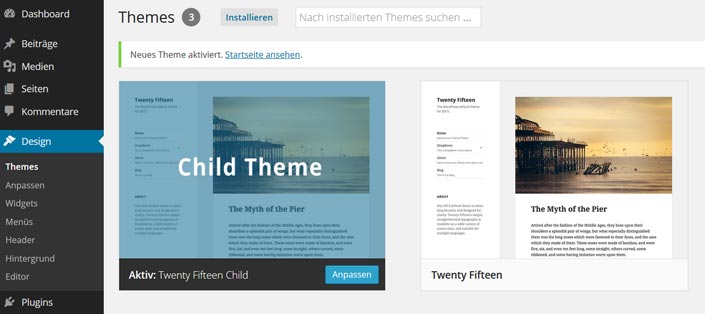
Wer möchte, kann noch eine Screenshot-Datei (screenshot.png) im Ordner ablegen. Dadurch ist das WordPress Child Theme in der Theme-Verwaltung eindeutig zu erkennen.
5. WordPress Child theme aktivieren
Nachdem der Ordner für das Child Theme angelegt ist und sich alle benötigten Dateien darin befinden, kann das Theme aktiviert werden.
Das funktioniert wie bei allen anderen WordPress Themes.
Unter Design > Themes kannst du nun dein neues Child Theme aktivieren.
Falls es beim Aktivieren zu einer Fehlermeldung kommt, überprüfe am besten die Angaben in der style.css.
6. Anpassungen aus dem Parent Theme übernehmen
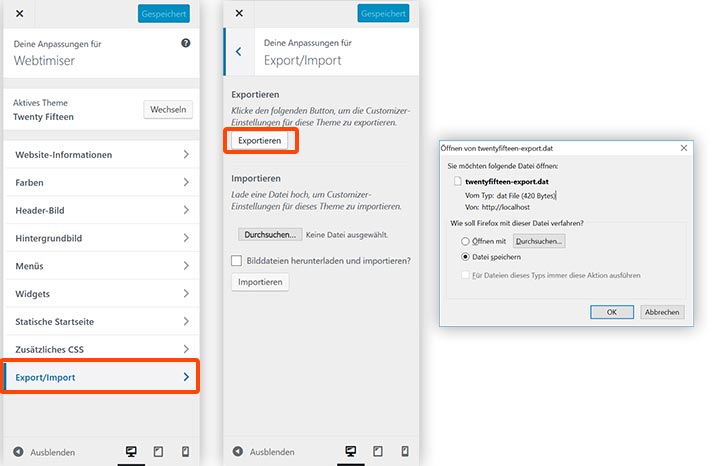
Falls du das Grundtheme schon über den WordPress Customizer eingerichtet hast, gehen beim Wechsel auf das Child Theme leider alle Anpassungen verloren.
Sobald du das Plugin installiert hast, findest du ganz unten im Customizer einen Button Export/Import.
Im ersten Schritt exportierst du die Einstellungen des Parent Themes. Anschließend wechselst du wieder in das Child Theme und importierst die Daten.
WordPress Child Theme anpassen
Design-Anpassungen kannst du nun direkt in die Datei style.css des Child-Themes einfügen. Sobald du die Seite neu lädst, siehst du gleich das Ergebnis.
In diesem Beispiel habe ich lediglich kleinere Anpassungen an der Optik vorgenommen und eine andere Schriftart gewählt.
Post-Title ändern
h2 {
font-family: 'Roboto Slab', sans-serif;
font-weight:700;
}
h2.entry-title {
text-align:center;
}
h2.entry-title:after {

    background-color: #D24F21;
    width: 100px;
    height: 2px;
    margin: 15px auto 0px;
    content: "";
    display: block;
}Copy
Font ersetzen
Die Standardschrift von Twent Fifteen ist Noto. Für die Artikel-Headline des Child-Themes möchte ich aber Roboto Slab einsetzen. Also binde ich die Schrift einfach über die functions.php ein:
function load_google_fonts() {
wp_register_style('googleFonts', 'http://fonts.googleapis.com/css?family=Roboto+Slab:700');
wp_enqueue_style( 'googleFonts');
}
add_action('wp_print_styles', 'load_google_fonts');Copy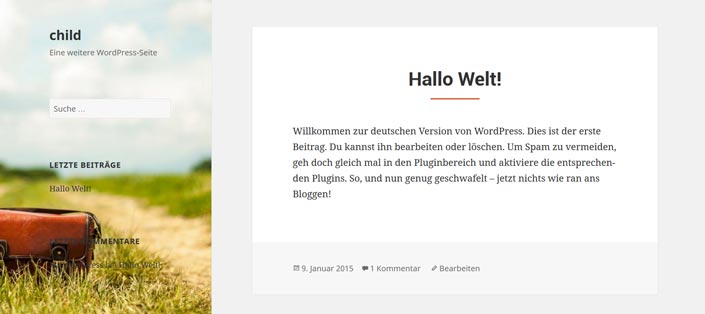
Falls Du die Schriften lieber lokal hosten möchtest, findest Du in diesem Artikel eine Anleitung inklusive Beispieldatei.
Artikel-Background einfärben
Die Hintergrundfarbe ändere ich über folgende Styles:
.hentry {
background: #e1f5fe;
}
.entry-footer {
background: #01579b;
color: #fff;
}
.entry-footer a {
color: #fff;
}
.entry-footer a:hover {
color: #ff9800;
}Copy
Twenty Fifteen Sidebar anpassen
Die linke Sidebar ist sehr breit und kann durch folgende CSS-Anweisungen an die gewünschte Breite angepasst werden.
@media screen and (min-width: 59.6875em) {

body:before {
max-width: 380px;
}
#sidebar {
left: 0;
max-width: 380px;
}
#page {
margin-left: 0px;
}
  }Copy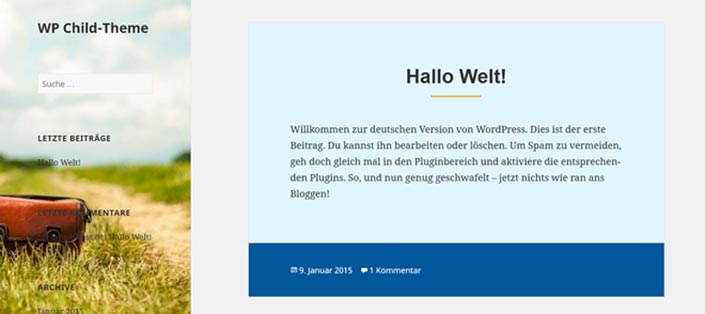
Template Files anpassen
Wenn du Anpassungen an einzelnen Template-Dateien (Footer.php, Page.php,…) machen möchtest, ist das kein Problem!
Kopiere dazu einfach die entsprechende Datei aus dem Original-Theme. Anschließend fügst du sie in den WordPress Child Theme Ordner ein. Danach kannst du das Template anpassen.
Sämtliche Änderungen überschreiben dann die Template-Files des Parent-Themes.
Twenty Fifteen Child Theme downloaden
Die Beispiel-Datei zu diesem Tutorial kannst Du hier downloaden: